如果您剛購入 EVPAD 11P 或 11S,首次設定只需幾個步驟:將機上盒連接至電視、選擇系統語言、連線至 Wi-Fi 或乙太網路,以及配對遙控器。
本指南將引導您完成從首次連接至最終檢查的完整 EVPAD 11 系列設定流程。如果您仍在比較不同機型,也可以瀏覽我們的EVPAD 電視盒商店。
影片設定指南
若您偏好透過視覺方式進行設定,請觀看下方影片,快速了解 EVPAD 11P / 11S 的安裝與首次設定流程。
影片涵蓋主要步驟,包括將裝置連接至電視、完成初始設定、連線至網際網路,以及配對遙控器。您亦可參閱下方的文字說明,以更詳細地了解每個步驟。
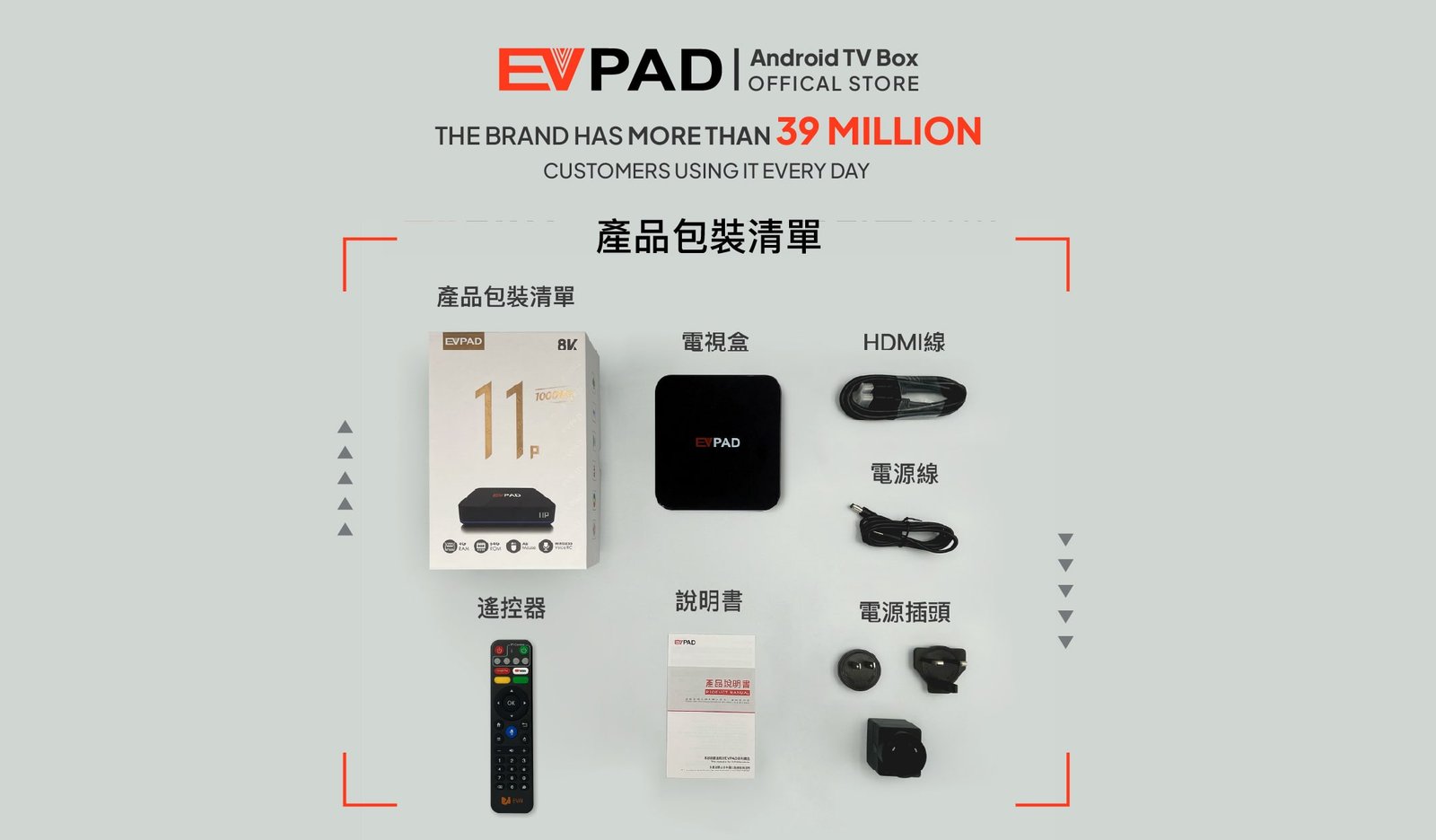
EVPAD 系列隨附哪些配件?
開始設定之前,請先確認包裝盒內是否包含所有主要配件。EVPAD 11P / 11S 的標準包裝內容包含:
- 1 × EVPAD 11 系列電視盒
- 1 × 遙控器
- 1 × HDMI 線
- 1 × 電源線
- 1 × 電源適配器
在將 EVPAD 連接至電視之前,請先確認電源適配器、HDMI 線材及遙控器已備妥。包裝內容物可能會因地區版本或販售商而略有不同,若您的配件與此處所述不同,請參閱產品包裝說明。
如何將 EVPAD 11 系列連接至您的電視
準備好所有配件後,請依照以下步驟將 EVPAD 11P / 11S 連接至電視。
步驟 1:連接電源適配器
將電源線的 USB 端連接至電源適配器,然後將直流端插入 EVPAD 電視盒的電源埠。
步驟 2:連接 HDMI 線
將 HDMI 線的一端插入 EVPAD 上的 HDMI 埠,另一端則連接至電視上任一可用的 HDMI 埠。
步驟 3:選擇正確的 HDMI 輸入來源
開啟電視,並使用電視遙控器切換至連接 EVPAD 的 HDMI 輸入端。例如,若您將機上盒連接至HDMI 2,請將電視的輸入來源選為 HDMI 2。
若螢幕顯示「無訊號」,請檢查 HDMI 線是否已牢固連接,並確認已選擇正確的 HDMI 輸入來源。
步驟 4:開啟 EVPAD
將電源適配器插入牆壁插座。EVPAD 應會開機,並在您的電視上顯示開機畫面。
當 EVPAD 主畫面或首次設定畫面出現時,即可繼續進行初始系統設定。
EVPAD 11 系列首次設定
EVPAD 11P / 11S 首次啟動後,請依照螢幕上的設定步驟,設定語言、網路連線及遙控器。
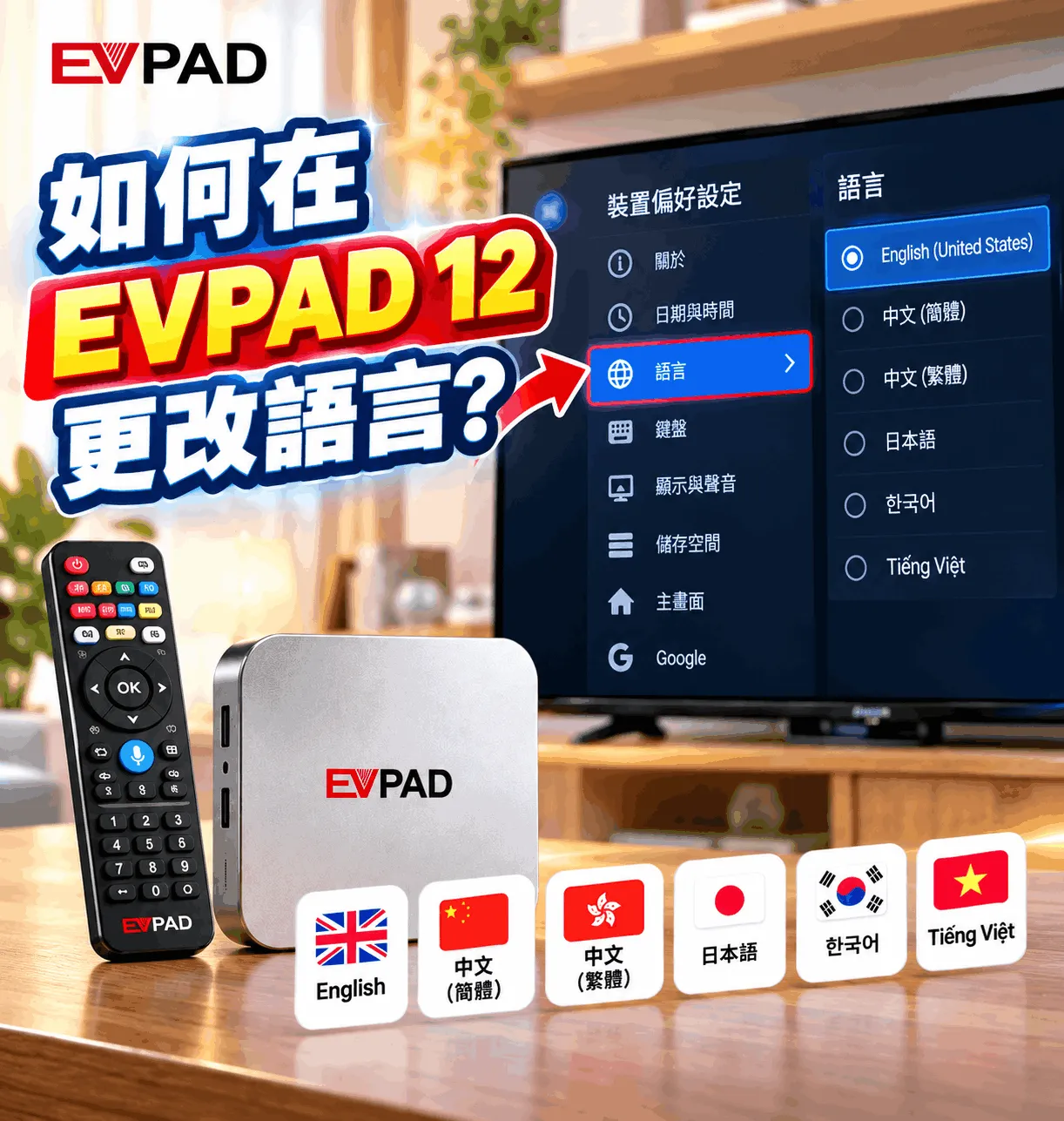
步驟 1:選擇語言
請選擇您要使用的系統語言。選擇您或將使用此裝置的其他家庭成員最感舒適的選項。
步驟 2:接受免責聲明
請閱讀螢幕上的免責聲明,並選擇「接受」選項,然後才能繼續進行下一項設定步驟。
步驟 3:連線至 Wi-Fi 或乙太網路
請選擇您的 Wi-Fi 網路並輸入密碼以建立連線。若您偏好有線連線,請改為將乙太網路線連接至 EVPAD 的 LAN 埠。
請等待裝置確認已連線至網際網路後,再繼續操作。
步驟 4:配對 EVPAD 遙控器
請依照螢幕上顯示的配對指示操作。同時長按遙控器上的「左」與「右」按鈕,待系統提示時按下「確定」以完成連線。
配對期間請將遙控器置於 EVPAD 附近。當遙控器恢復正常反應且您能操作介面時,首次設定即告完成。
EVPAD 遙控器無法配對?
若 EVPAD 11P / 11S 遙控器在首次設定時無法連線,請在重複配對程序前嘗試以下檢查步驟。
檢查電池
請確認電池安裝正確且電量充足。若遙控器完全沒有反應,請更換電池後再試一次。
將遙控器移近 EVPAD
配對時請將遙控器置於電視盒附近。距離越近,裝置偵測遙控器的可靠性越高。
重複按壓配對按鈕
請同時長按左鍵和右鍵,待配對提示出現時按下「OK」。若第一次嘗試未能連線,請鬆開按鍵並重複上述步驟。
重新啟動 EVPAD 並再次嘗試
若遙控器仍無法配對,請重新啟動 EVPAD,待設定畫面重新載入後,重複配對程序。
若遙控器可控制基本功能,但部分按鈕反應不正確,請先完成設定,然後從主畫面再次測試遙控器。
設定完成 — 快速檢查
在開始使用 EVPAD 11P / 11S 之前,請花一點時間確認主要設定步驟是否運作正常:
- 主畫面能正常載入:EVPAD 介面應能順利顯示,不會出現凍結或黑屏的情況。
- 已連上網路:請確認 Wi-Fi 或乙太網路已啟用,且線上功能可正常載入。
- 遙控器運作正常:測試導航鍵、OK 鍵、返回鍵及主畫面鍵。
- 應用程式可正常開啟:啟動一至兩個應用程式,確認系統反應正常。
如果這四項檢查均通過,您的 EVPAD 11P / 11S 即可投入日常使用。
結論
只要正確連接裝置,設定 EVPAD 11 系列的步驟便十分簡單。請連接電源線和 HDMI 線,選擇正確的電視輸入來源,完成語言和網路設定,然後將遙控器與裝置配對。
設定完成後,請確認主畫面能否正常載入、網路連線是否正常,以及遙控器是否能正常運作。完成上述檢查後,EVPAD 11 系列即已準備就緒,可開始使用。