
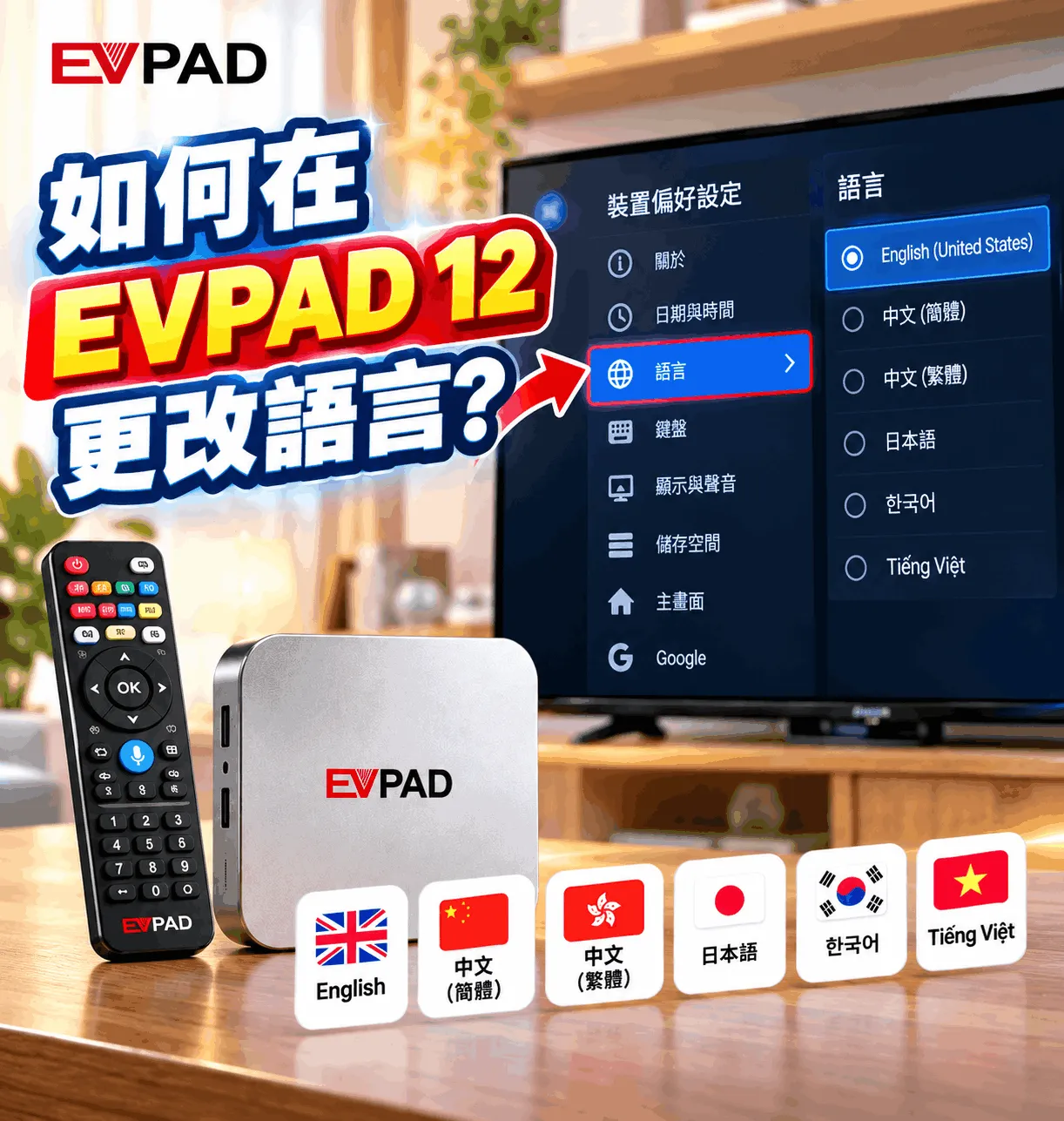
如果您的 EVPAD 12 螢幕顯示的是中文或其他您不理解的語言,只需幾個簡單步驟即可切換系統語言。本指南將詳細說明如何在設定選單中操作,將介面切換為英文、中文或其他可用語言。
如果您仍在挑選裝置,也可以瀏覽我們的EVPAD 電視盒商店,探索現行機型。
如何在 EVPAD 12 上變更語言
請按照以下步驟變更您的 EVPAD 12 系統語言。視軟體版本不同,選單佈局可能會略有差異,但基本操作路徑相同。
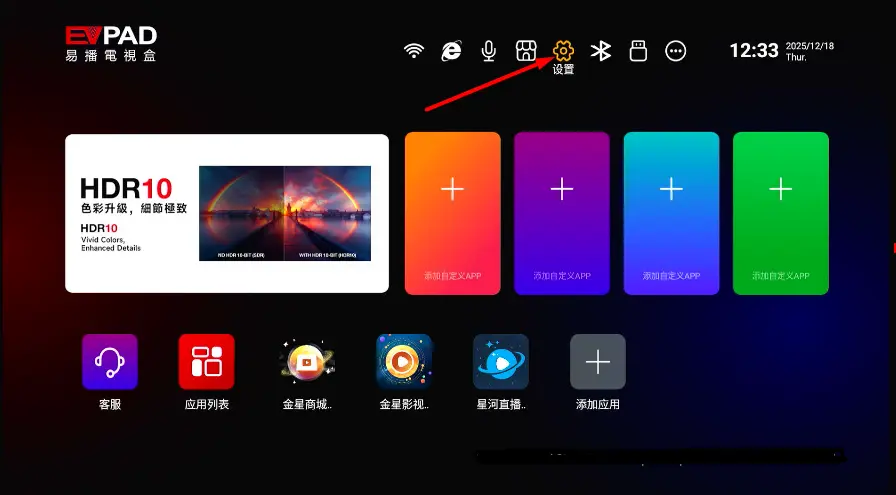
步驟 1:開啟「設定」
在 EVPAD 12 主畫面中,使用遙控器選取「設定」圖示。
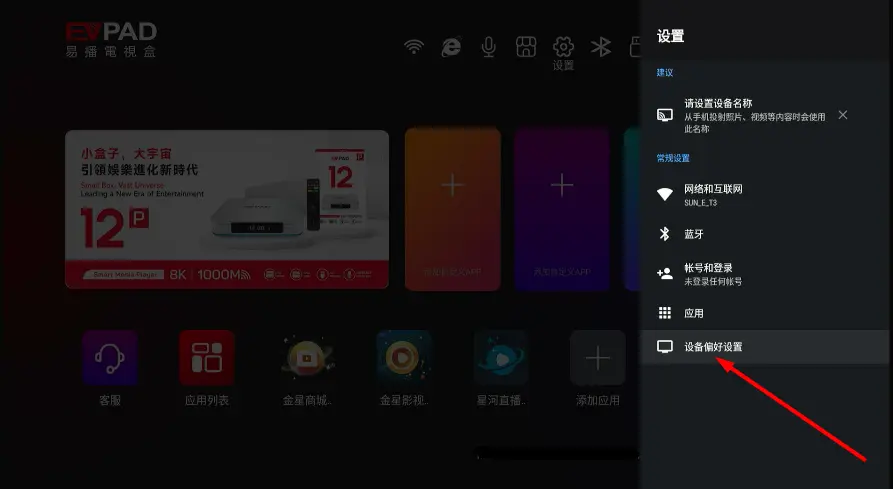
步驟 2:開啟「裝置偏好設定」
在「設定」選單中,向下捲動並選取「裝置偏好設定」。
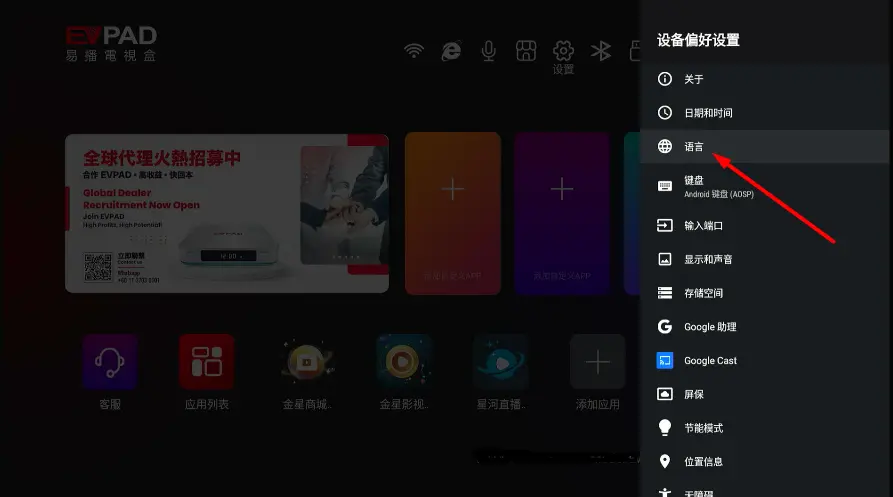
步驟 3:選擇語言
在「裝置偏好設定」中,找到並開啟「語言」選項。
步驟 4:選擇您偏好的語言
請從系統選單中選擇英文、中文或其他可用語言。選取後,介面應會隨即更新。
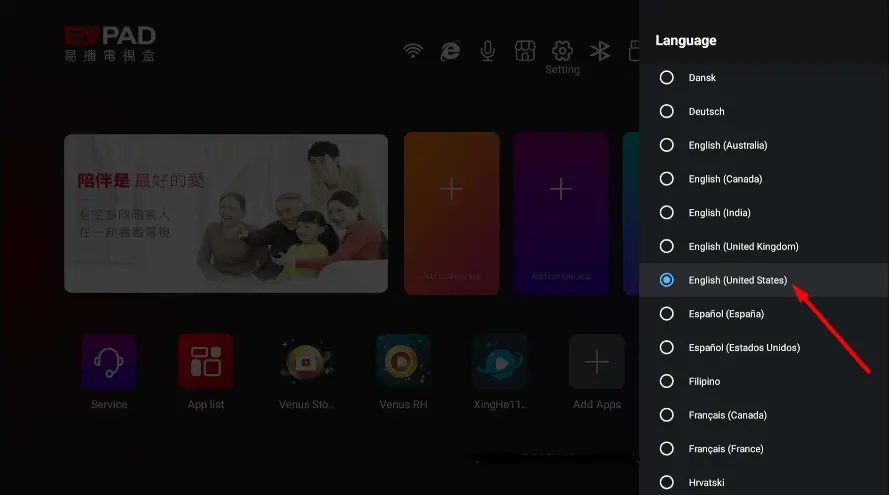
步驟 5:返回主畫面
返回主畫面,並確認選單與系統設定現已顯示為所選語言。
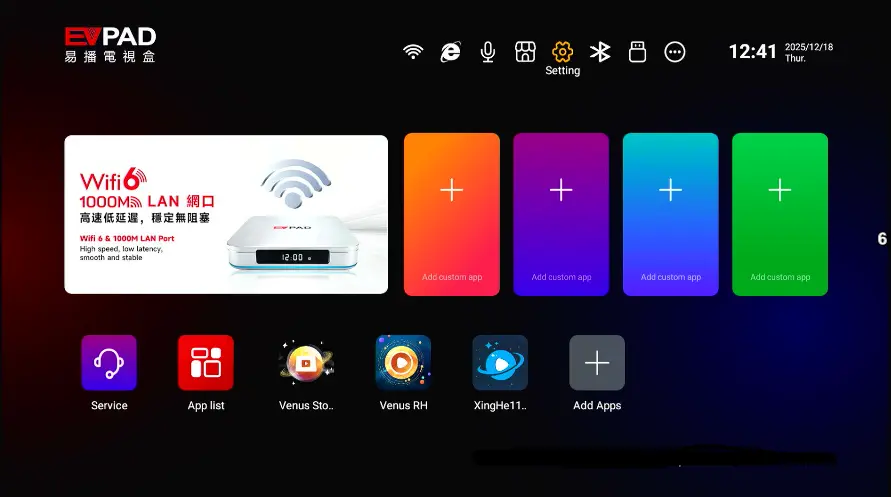
變更 EVPAD 12 語言時的注意事項
- 變更系統語言通常不會移除已安裝的應用程式或儲存的資料。切換語言後,您現有的應用程式和帳戶應仍會保留在裝置上。
- 您日後可再次變更語言。只需返回「設定」→「裝置偏好設定」→「語言」,然後選擇其他選項即可。
- 部分應用程式可能會使用其自身的語言設定。變更 EVPAD 12 的系統語言,並不一定會改變每個第三方應用程式內的語言。
- 軟體更新後,選單名稱可能會略有不同。若文字顯示與預期不符,請參照本指南中的螢幕截圖和選單圖示。
如果您也正在自訂 EVPAD 介面,請參閱我們的指南,了解如何將應用程式新增至 EVPAD 主畫面。
結論
在 EVPAD 12 上變更語言的步驟非常簡單:開啟「設定」→「裝置偏好設定」→「語言」,然後選擇您要使用的語言。
若您的裝置預設以中文啟動,請點擊齒輪圖示,並參照本指南中的螢幕截圖,按照相同的選單路徑操作。變更完成後,EVPAD 12 的介面應會自動更新,且不會影響您已安裝的應用程式或儲存的資料。