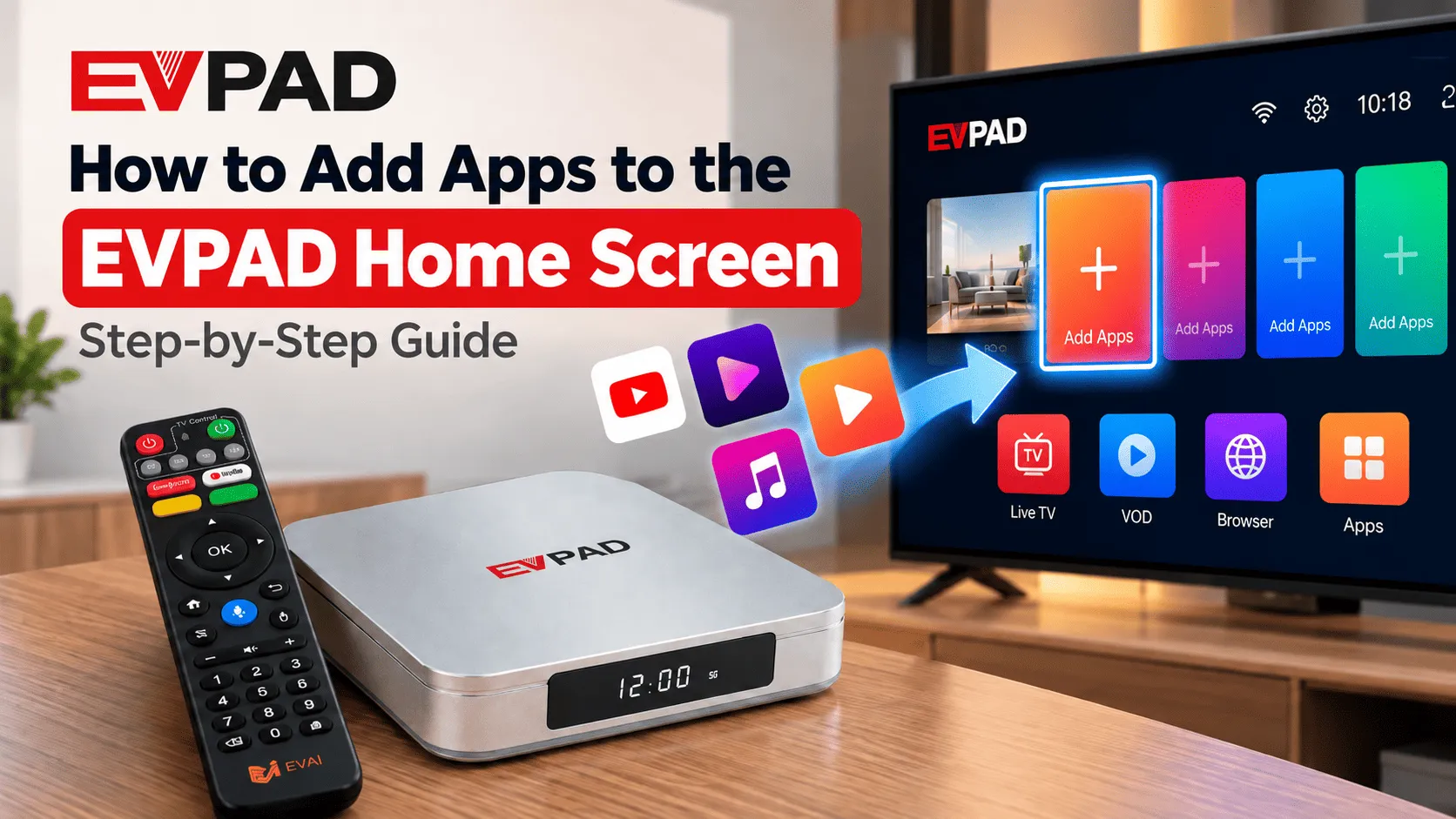
如果某個應用程式已安裝在您的 EVPAD 上,但未顯示在主畫面中,您可以手動將其新增,以便更快地存取。根據您的機型和介面版本不同,您可能會在EVPAD Android TV 盒上看到「新增應用程式」或「新增自訂應用程式」選項。
本指南將向您說明如何將應用程式新增至 EVPAD 主畫面、移除不再需要的捷徑,以及解決已安裝應用程式未出現在預期位置的常見問題。操作過程很簡單,且無需重新安裝該應用程式。
如何將應用程式新增至 EVPAD 主畫面
根據您的 EVPAD 機型和介面版本,您可能會在主畫面看到「新增自訂應用程式」或「新增應用程式」其中一個選項。這兩種方法都是為了將已安裝的應用程式放置於主畫面,以便更快地存取。
方法 1:使用「新增自訂應用程式」
步驟 1:開啟「新增自訂應用程式」
從 EVPAD 主畫面,前往「新增自訂應用程式」區塊。
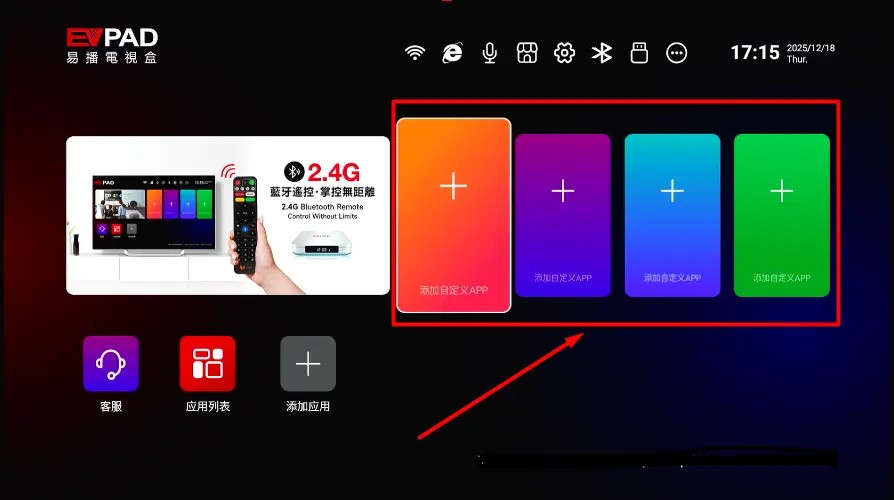
步驟 2:長按 OK 按鈕
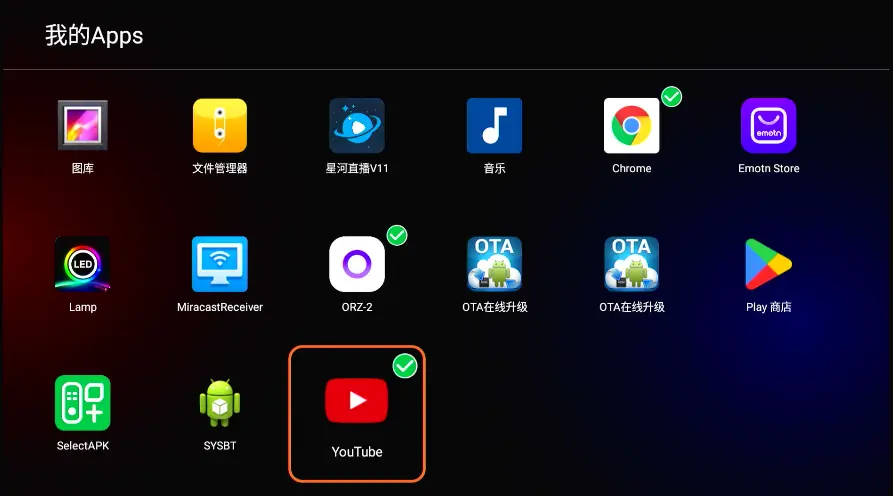
當「新增自訂應用程式」處於選取狀態時,請長按 EVPAD 遙控器上的OK按鈕。此操作將開啟裝置上可用的應用程式清單。
步驟 3:選擇要新增的應用程式
在應用程式清單中瀏覽,並將您想顯示在主畫面上的應用程式標示出來。按下「確定」進行選取。
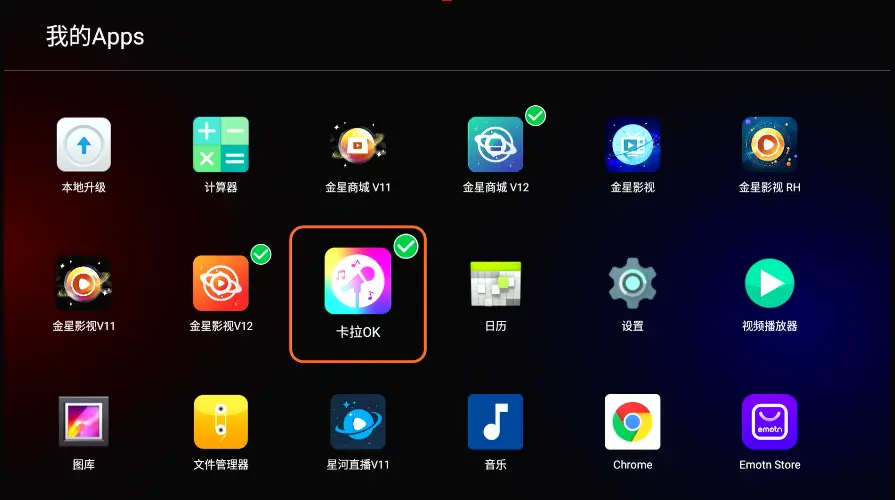
當應用程式旁邊出現✓ 勾號時,即表示選取已確認。
步驟 4:在主畫面確認應用程式
返回 EVPAD 主畫面,並確認所選應用程式是否已顯示為捷徑。您應能直接開啟該應用程式,無需瀏覽完整的應用程式清單。
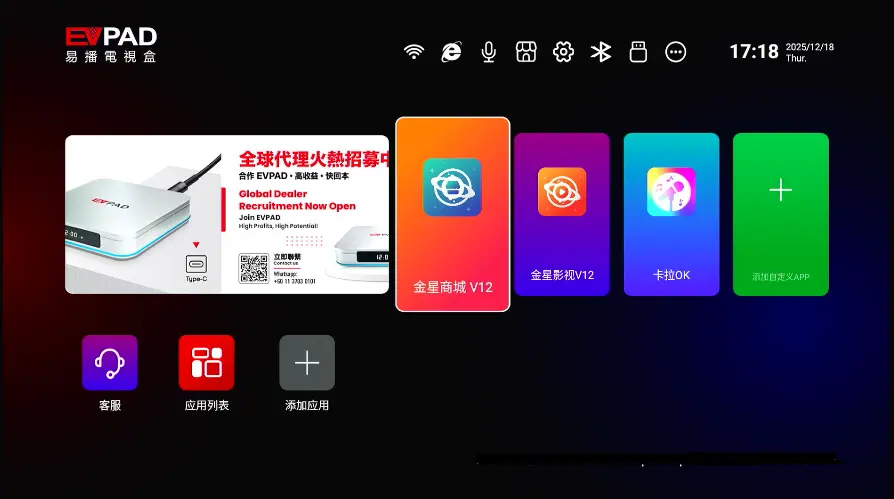
方法 2:使用「新增應用程式」
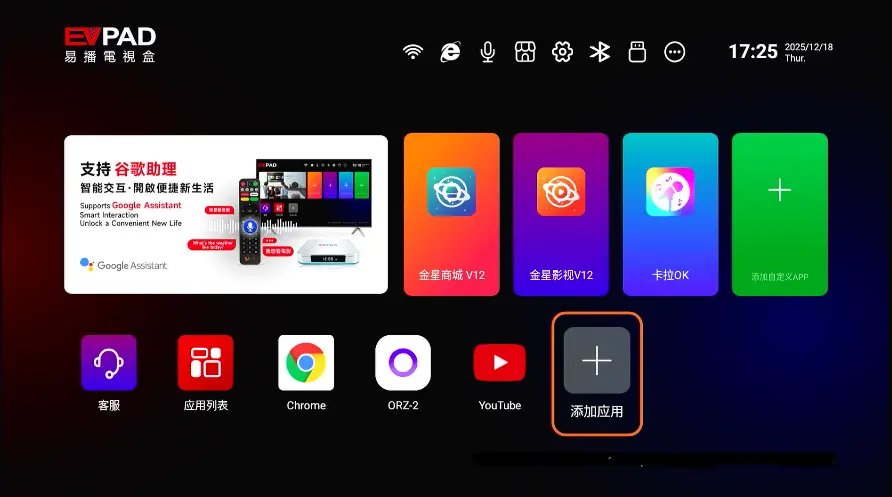
在某些 EVPAD 介面上,您可能會看到「新增應用程式」而非「新增自訂應用程式」。操作流程大致相同,通常只需幾個步驟即可完成。
步驟 1:開啟「新增應用程式」
在主畫面中前往「新增應用程式」區段,然後按下「確定」。
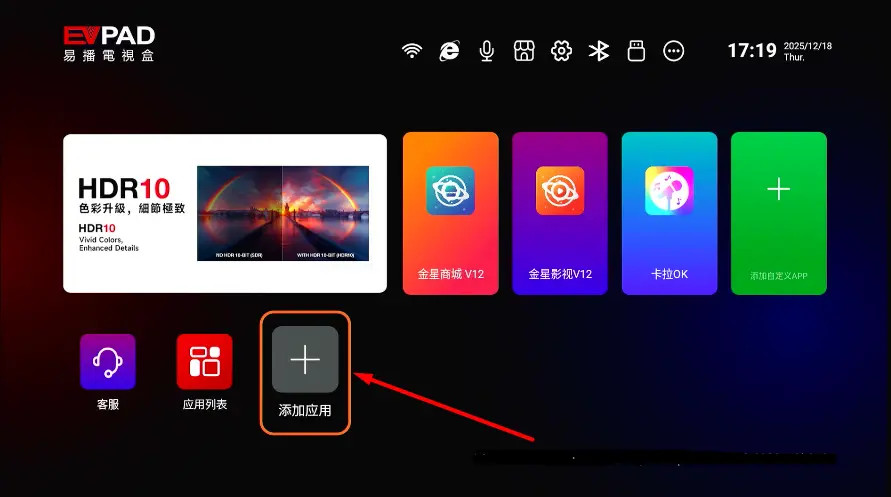
步驟 2:選擇一個應用程式
找到您要顯示的應用程式,然後按下「確定」進行選取。
步驟 3:返回主畫面
返回主畫面,並確認捷徑已成功新增。現在您可以直接從主畫面開啟該應用程式。
應用程式已安裝,但未顯示在 EVPAD 主畫面上的原因為何?
如果某個應用程式已經安裝在您的 EVPAD 上,但未顯示在主畫面中,這並不一定表示安裝失敗。在 EVPAD 上,安裝應用程式與將其捷徑新增至主畫面是兩項獨立的操作。
請嘗試執行以下檢查:
1. 查看完整應用程式清單
開啟「我的應用程式」或完整的應用程式清單,並確認該應用程式是否已安裝在裝置上。如果該應用程式出現在清單中,您只需將其捷徑新增至主畫面即可。
2. 使用「新增應用程式」或再次使用「新增自訂應用程式」
返回主畫面,並開啟「新增應用程式 」或「新增自訂應用程式」。在清單中找到該應用程式,然後按下「確定」進行選取。當應用程式成功新增後,應會出現一個勾號。
3. 重新啟動您的 EVPAD
如果已選取該應用程式,但它仍未出現在主畫面中,請重新啟動 EVPAD,並等待介面完全載入。有時由於啟動器或介面出現暫時性問題,導致新新增的捷徑無法立即顯示。
4. 檢查應用程式是否確實已安裝
如果您無法在「我的應用程式」或可選應用程式清單中找到該應用程式,可能是因為該應用程式尚未安裝在裝置上。在這種情況下,您需要先安裝該應用程式,才能將其新增至主畫面。
此外,請注意,各款 EVPAD 機型及介面版本的「主畫面」選項可能略有不同,因此「應用程式管理」區塊的位置或名稱在不同裝置上可能不會完全相同。
如何從 EVPAD 主畫面移除應用程式
如果您不想讓某個應用程式的捷徑繼續顯示在 EVPAD 主畫面中,可以移除該捷徑,而無需卸載應用程式本身。該應用程式仍會保留在裝置上,日後如有需要,可隨時重新新增。
步驟 1:開啟「新增應用程式」或「新增自訂應用程式」
在 EVPAD 主畫面中,請依您的介面顯示的選項,點選「新增應用程式」或「新增自訂應用程式」。
步驟 2:找到您要刪除的應用程式
瀏覽應用程式清單,找到目前顯示在主畫面上的應用程式。已新增的應用程式可能會標示為✓ 勾號。
步驟 3:按下「確定」以取消選取該應用程式
選取該應用程式,然後再次按下「確定」。勾選標記應會消失,表示該捷徑已從主畫面移除。
步驟 4:返回主畫面
返回主介面,並確認應用程式捷徑已不再顯示。
注意:從 EVPAD 主畫面移除應用程式,並不會解除安裝該應用程式或刪除其資料。該應用程式仍可在「我的應用程式」或完整應用程式清單中找到。
管理 EVPAD 主畫面上的應用程式
將您喜愛的應用程式新增至主畫面後,只需進行幾項簡單的調整,即可讓介面更易於使用,並讓常用的應用程式隨時觸手可及。
讓常用應用程式觸手可及
將您最常使用的應用程式放置於主畫面,如此便無需每次都開啟「我的應用程式」。當為偏好簡潔介面的家人設定 EVPAD 時,此舉尤為實用。
避免新增過多捷徑
新增過多應用程式會讓主畫面顯得雜亂無章,且更難瀏覽。請僅保留您經常使用的應用程式,並移除不再需要的捷徑。
請注意:移除捷徑並不代表刪除應用程式
若您將應用程式從主畫面移除,該應用程式本身仍會保留在 EVPAD 上。您仍可從完整的應用程式清單中開啟它,並稍後將其重新新增至主畫面。
主畫面選項可能因 EVPAD 機型而異
根據您的 EVPAD 機型及介面版本不同,佈局、選單名稱及可用的捷徑位置可能會略有差異。例如,某些裝置可能會顯示「新增應用程式」,而其他裝置則使用「新增自訂應用程式」。
若您正在較新款的裝置上自訂介面,可參閱我們的指南,了解如何在 EVPAD 12 上變更語言,這是另一項常見的設定調整。
常見問題
為什麼我的應用程式沒有顯示在 EVPAD 主畫面?
如果應用程式已安裝但未顯示在主畫面中,請開啟「我的應用程式」以確認該應用程式是否已安裝在裝置上。接著使用「新增應用程式」或「新增自訂應用程式」來選取該應用程式,並建立主畫面捷徑。
如果捷徑仍未出現,請重新啟動您的 EVPAD,並待主畫面完全載入後再次檢查。
將應用程式新增至主畫面是否等同於安裝該應用程式?
不會。將應用程式新增至 EVPAD 主畫面,僅會建立一個指向裝置上已安裝應用程式的捷徑。
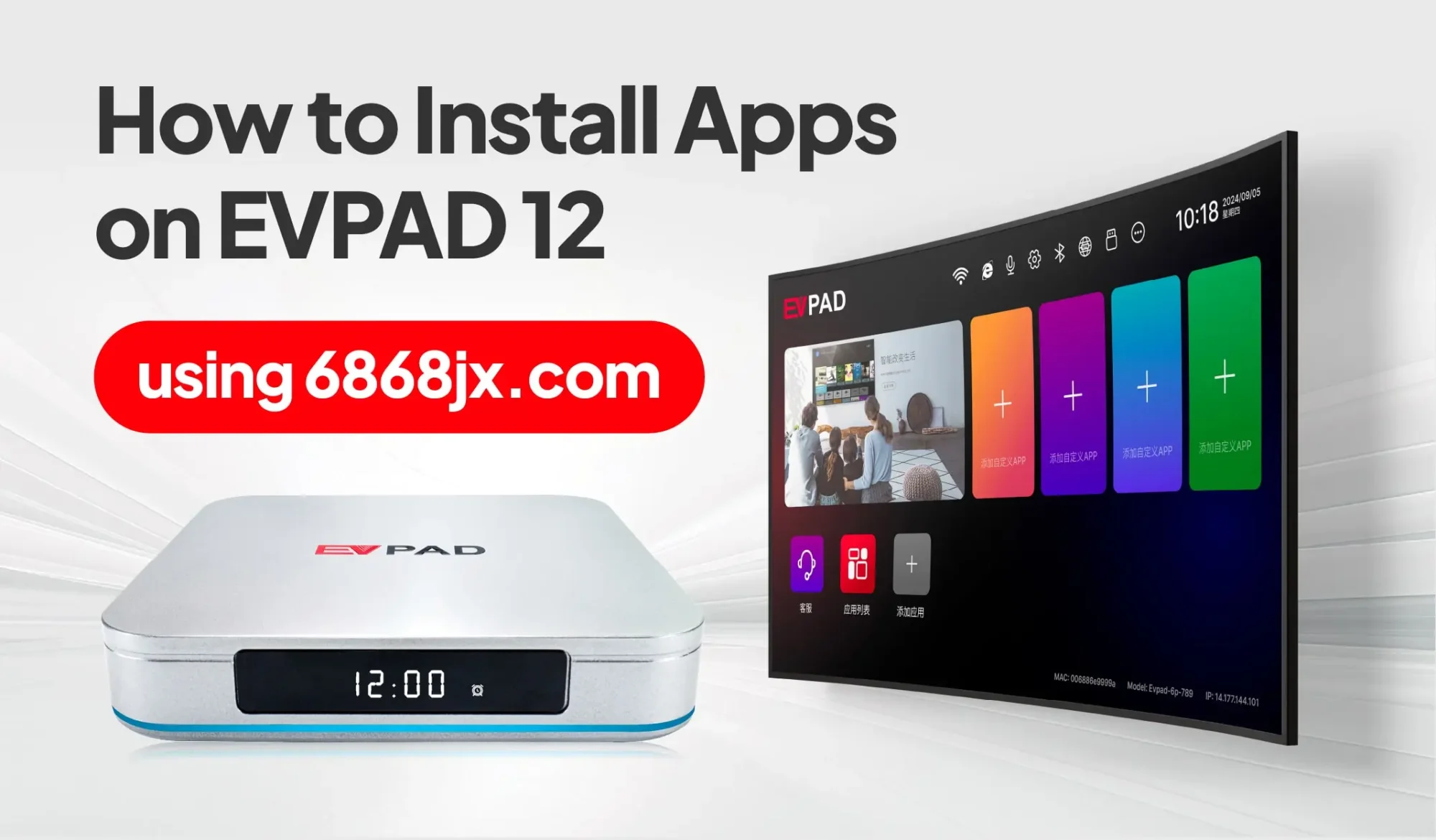
若您需要先安裝新應用程式,則需透過獨立的安裝流程進行。例如,您可以參照我們的指南,先在 EVPAD 12 上安裝「Free KTV」應用程式,再將其新增至主畫面。
將應用程式從主畫面移除會將其解除安裝嗎?
不會。從主畫面移除捷徑並不會卸載該應用程式,也不會刪除其資料。該應用程式仍會保留在「我的應用程式」或完整的應用程式清單中,日後可再次新增至主畫面。
我可以將任何已安裝的應用程式新增至 EVPAD 主畫面嗎?
一般而言,出現在「新增應用程式」或「新增自訂應用程式」清單中的應用程式,皆可新增至主畫面。可用的應用程式及捷徑位置可能會因 EVPAD 機型及介面版本而異。
為什麼我的 EVPAD 顯示「新增應用程式」而不是「新增自訂應用程式」?
不同型號的 EVPAD 及其介面版本,其主畫面佈局可能略有差異。部分裝置會顯示「新增應用程式」,而其他裝置則顯示「新增自訂應用程式」。這兩項選項的功能相似:皆可讓您將已安裝的應用程式放置於主畫面,以便更快地存取。
結論
將應用程式新增至 EVPAD 主畫面,可讓您更輕鬆地存取常用應用程式,無需每次都開啟完整的應用程式清單。根據您的 EVPAD 介面,只需開啟「新增應用程式」或「新增自訂應用程式」,選擇您想要的應用程式,並使用遙控器確認選取即可。
若已安裝的應用程式未立即顯示,請檢查「我的應用程式」,確認已選取該捷徑,並在必要時重新啟動裝置。您亦可隨時移除主畫面捷徑,無需卸載該應用程式。