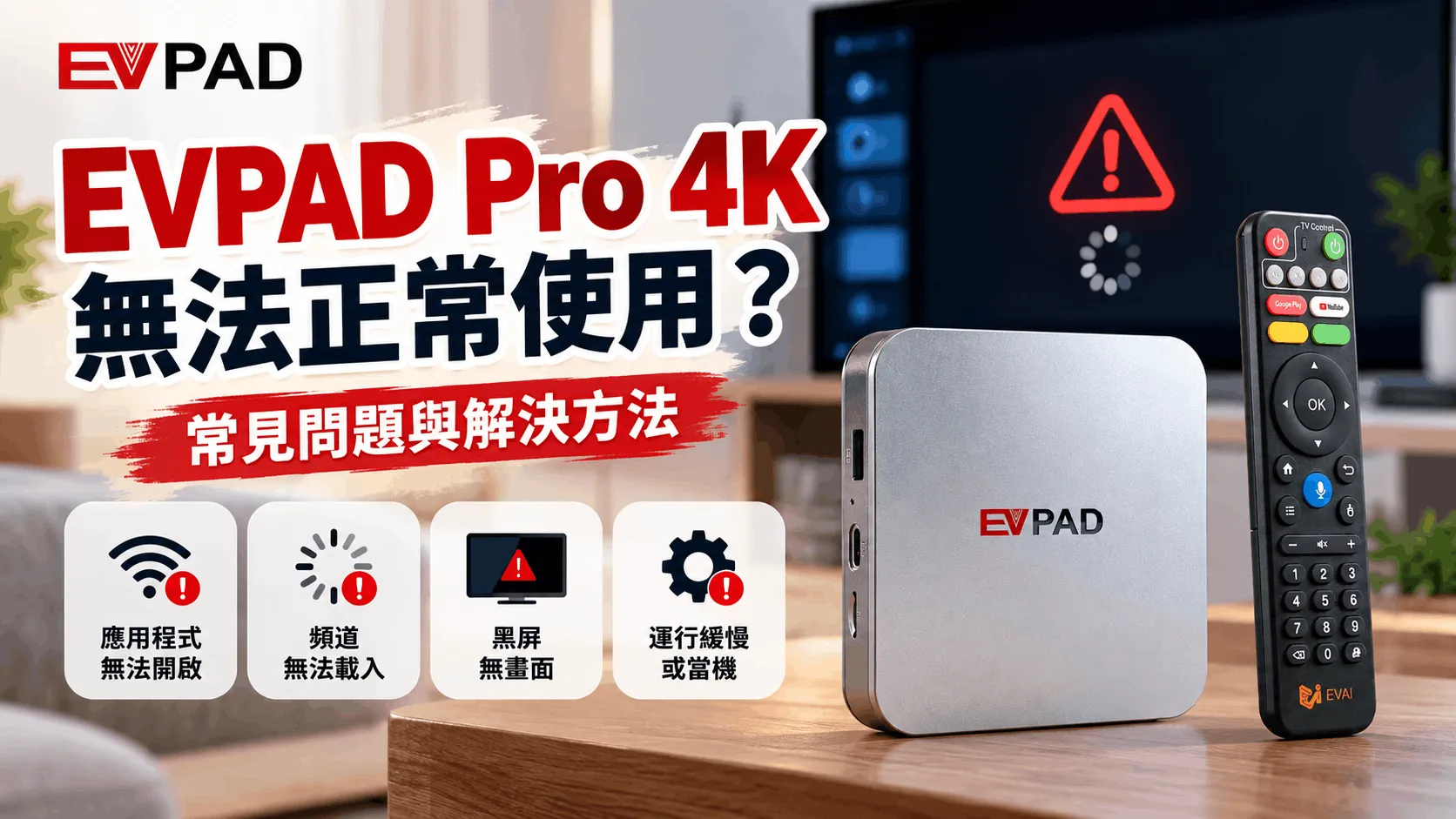
如果您的 EVPAD Pro 4K 無法正常運作,原因可能只是網路問題、應用程式錯誤或 HDMI 連接問題這類簡單狀況。在斷定裝置故障之前,不妨先檢查幾個常見的原因。
本指南將向您介紹當 EVPAD Pro 4K 出現應用程式無法開啟、頻道無法載入或螢幕變黑等狀況時,最快速的故障排除方法。若您想了解最新的 EVPAD 機型及產品資訊,請造訪我們的EVPAD Android TV 機上盒官方商店。
為什麼我的 EVPAD Pro 4K 無法運作?
EVPAD Pro 4K 可能因多種原因而無法正常運作,但這並不一定代表裝置本身已故障。在許多情況下,問題可能源於網路連線、特定應用程式、HDMI 連接、儲存空間不足,或是暫時性的系統錯誤。
由於 EVPAD Pro 4K 屬於較舊的機型,隨著時間推移,軟體相容性也可能成為一個考量因素。某些較新的應用程式或服務,在較舊的系統版本上可能無法再流暢運作。
要找出問題原因的最快方法,是確認問題是否影響整個裝置,還是僅限於某項功能。例如,如果主畫面可以正常運作,但某個應用程式無法開啟,那麼問題很可能與該應用程式有關。如果多個應用程式同時無法載入,請先檢查網路連線和系統狀態。
如何修復無法正常運作的 EVPAD Pro 4K
請先從最簡單的檢查開始。這有助於您釐清問題是出在裝置、網路連線、螢幕設定,還是某個特定應用程式上。
1. 重新啟動 EVPAD
請將 EVPAD Pro 4K 完全關機,斷開電源約 30 秒,然後重新接上電源並重新啟動裝置。完全重新啟動可清除暫時性的系統錯誤、當機狀況,或已停止回應的應用程式。
2. 檢查您的網際網路連線
如果應用程式可以開啟,但頻道或線上內容無法載入,請檢查您的 Wi-Fi 或乙太網路連線。嘗試開啟另一款線上應用程式,以確認此問題是影響整個裝置,還是僅限於某項服務。
若有多個應用程式無法連線,請重新啟動路由器並重新連接 EVPAD,然後再進行測試。
3. 檢查電源、HDMI 及螢幕連接狀況
若電視畫面顯示黑屏或「無訊號」,請確認 EVPAD 已開啟電源,且 HDMI 線兩端均已牢固連接。
您也可以嘗試使用電視上的其他 HDMI 連接埠,或更換另一條 HDMI 線,以排除連接問題。
4. 檢查可用儲存空間
儲存空間不足可能會導致應用程式開啟緩慢、當機或無法更新。請檢查裝置的儲存空間,若可用空間非常少,請刪除不必要的應用程式或檔案。
5. 重新啟動或重新安裝出現問題的應用程式
若僅有一款應用程式無法正常運作,請針對該應用程式進行處理,而非重置整個 EVPAD。首先嘗試關閉並重新開啟該應用程式。若問題仍未解決,請重新安裝該應用程式並再次測試。
6. 檢查是否有可用的應用程式或系統更新
若您的 EVPAD 或受影響的應用程式中提供更新選項,請安裝相容的更新,並於安裝後重新啟動裝置。
請避免安裝來自未知來源的韌體或系統檔案,因為不相容的更新可能會在較舊型號的 EVPAD 上引發更多問題。
EVPAD 應用程式或頻道無法載入?
如果 EVPAD Pro 4K 能正常開機,但應用程式或頻道無法載入,問題通常與特定應用程式、網路連線,或是暫時性的服務問題有關。要鎖定問題原因最簡單的方法,就是檢查有多少個應用程式受到影響。
只有一個應用程式無法運作
如果只有一個應用程式無法開啟或載入內容,問題很可能是與該應用程式有關,而非 EVPAD 本身。請先重新啟動該應用程式。如果問題仍然存在,請重新安裝該應用程式,並確認是否有更新的相容版本可供下載。
多個應用程式無法正常運作
如果有多個應用程式同時無法載入,請在重新安裝任何應用程式之前,先檢查 EVPAD 的網路連線。重新啟動路由器、重新連線 Wi-Fi 或乙太網路,然後再次測試。
如果其他裝置的網路連線正常,但多個 EVPAD 應用程式仍無法運作,請重新啟動機上盒,稍等片刻後再進行測試。
主畫面可正常運作,但內容無法載入
如果您能正常瀏覽主畫面,但頻道或線上內容仍卡在載入狀態,則機頂盒本身可能仍運作正常。在這種情況下,請將重點放在網路連線、受影響的服務或應用程式上,而非顯示硬體。
常見問題
EVPAD 今天是故障了,還是只是我的裝置有問題?
如果多個應用程式或頻道同時無法運作,請先檢查您的網路連線,並重新啟動 EVPAD 和路由器。如果其他裝置的網路連線正常,但多個服務仍持續出現問題,這可能是服務端暫時性的問題,而非機上盒本身的故障。
問題是否可能是由於舊版軟體所致?
是的,在較舊的 EVPAD 機型上,軟體相容性確實可能成為問題。某些較新的應用程式版本在舊版系統上可能無法正常運作。不過,軟體過時僅是可能的原因之一,因此在斷定需要進行系統更新之前,請先檢查網路、應用程式及顯示器的連接狀況。
在什麼情況下,EVPAD Pro 4K 的硬體可能會成為問題?
若裝置無法開機、反覆重啟、即使沒有執行任何線上應用程式仍會當機、出現異常過熱,或是在測試過另一條 HDMI 線纜及電視連接埠後仍無畫面輸出,則很可能是硬體問題。
若在進行基本故障排除後,這些症狀仍持續存在,該裝置可能需要進一步檢查或更換。
我應該將我的 EVPAD Pro 4K 恢復出廠設定嗎?
恢復出廠設定通常應視為排除問題的最後一步。此操作可能會刪除已安裝的應用程式、儲存的帳戶及自訂設定,因此請先嘗試重新啟動裝置、檢查網路連線,並重新安裝出現問題的應用程式。
如果您也使用較新款的 EVPAD 12,且在變更或重設設定後需要還原介面,請參閱我們關於如何在 EVPAD 12 上變更語言的指南。
這些解決方案也適用於較舊的 EVPAD 機型嗎?
許多基本的疑難排解步驟——例如重新啟動機上盒、檢查 Wi-Fi 或乙太網路、測試 HDMI 連接,以及重新安裝有問題的應用程式——對於其他較舊的 EVPAD 機型同樣有效。不同世代的機型,其選單名稱和設定可能有所不同。
結論
若您的 EVPAD Pro 4K 無法正常運作,請從最簡單的檢查步驟開始:重新啟動裝置、測試網路連線、檢查 HDMI 連接、確認可用儲存空間,並針對任何無法運作的應用程式進行疑難排解。
若執行上述步驟後仍有多個應用程式無法運作,問題可能涉及軟體相容性、臨時性服務故障,或是硬體老化。在完成基本疑難排解步驟之前,請避免將裝置恢復出廠設定。